nom du fichier
|
commentaire
|
catégorie
|
Advanced Frame (Zoom In/Out)
|
Deux styles Cadre Zoom In/Out avec prise en charge du "Splitter for Background Image" (séparateur pour image de fond).
|
Advanced
|
ARTY BORDER STYLE
|
Une image 16: 9 dans projet 16: 9 et appliquez ce style. Fonctionne mieux avec un arrière-plan blanc ou texturé (pour changer l'arrière-plan, éditer la vue : Configurer la vue > Principal > Fond de la vue).
|
Styles persos
|
Bevel Edge (Mirror)
|
Effet de de bordure miroir biseauté en bordure de l'image.
Projet 16x9 avec Images 16x9 uniquement (pour l'instant).
|
DaveGee
|
Cadre en carton
Cadre en carton (pour PTE9)
|
Démo
Il faut 13 images.
Le style utilise la transition standard "Mouvement e page".
https://www-proshowproducer-net.translate.goog/showthread.php?14727-%D0%9A%D0%B0%D1%80%D1%82%D0%BE%D0%BD-%D1%80%D0%B0%D0%BC%D0%BA%D0%B0&s=0118004edee9ce41f068af2ff6540c51&_x_tr_sl=auto&_x_tr_tl=fr&_x_tr_hl=fr&_x_tr_pto=ajax,elem
Archive : http://yadi.sk/d/5o-yVD_iITYr5g
Remplacé la transition vers le standard, tout semblait aller bien.
Dans l'archive, la transition et le fichier son peuvent être utiles, insérez le son de l'obturateur avec vos mains sur la bande son.
Dans mes propres styles, je règle le son de l'obturateur à partir du point KK à la quatrième seconde.
Une demande de désabonnement, le style est en place et la transition fonctionne ?
Succès dans le travail créatif!
Le son ne peut pas être inséré dans la transition elle-même.
Vous devez mettre le son sur la piste audio sous la vidéo.
Cliquez ensuite sur le fichier vidéo, sélectionnez avec le bouton gauche de la souris,
cliquez avec le bouton droit de la souris sur le fichier audio, recherchez la ligne à lier à la première vidéo.
Ensuite, marquez le prochain fichier vidéo et audio à lier à la deuxième vidéo, donc créez un lien vers tous les fichiers vidéo.
Dans ma diapositive du début de la vidéo, je l'ai mise à la quatrième seconde.
|
Styles persos
|
Cadres hexagonaux
Cadres hexagonaux (pour PTE9)
|
Démo
Il faut 14 images.
Le style esr inclus dans le pack Cadres hexagonaux 2 (voir ci-après=
https://proshowproducer-net.translate.goog/showthread.php?14495&_x_tr_sl=auto&_x_tr_tl=fr&_x_tr_hl=fr&_x_tr_pto=ajax,se,elem
Lien de téléchargement au format photo 16x9 :
https://yadi.sk/d/lWVh7ICBxsUDDQ
|
Cadres hexagonaux
|
Cadres hexagonaux 2
Cadres hexagonaux 2 (pour PTE9
|
)Démo
L'import installe 15 styles. Les styles utilisent 1, 2, 3 ou 7 photos.
- 00 - 14 pic (style Cadres hexagonaux précédeni 14 images
- 02 - 3 pic Up Lefht-Center-Right to Center 3 images
- 03 - 3 pic Lefht rotate to Center, zoom 3 images
- 04 - 3 pic Lefht Up rotate to Center, zoom 3 images
- 05 - 3 pic Up Center rotate to Center, zoom 3 images
- 06 - 3 pic Up Center rotate together to Center, zoom 3 images
- 07 - 7 pic rotate together, zooming 7 images
- 08 - 7 pic rotate together - fly apart, zoom 7 images
- 09 -1 pic down 10 cards, zoom 1 image
- 10 - 2 pic down 10 cards, zoom 2 images
- 11 -1 pic Up to Center mirror-water, zoom 1 image
- 12 - 2 pic Right-Lefht to Center mirror, zoom 2 images
- 13 - 3 pic Center open book, zoom 3 images
- 14 -1 pic Center rotate border & stars, zoom 1 image
Il n'y a pas d'AP dans ces styles : dans O&A ajouter une image après le sépaeateur,
ou dans Configurer la vue.
https://www-proshowproducer-net.translate.goog/showthread.php?14846-%D0%A1%D1%82%D0%B8%D0%BB%D0%B8-PTE-AV-Studio.-%D0%A8%D0%B5%D1%81%D1%82%D0%B8%D1%83%D0%B3%D0%BE%D0%BB%D1%8C%D0%BD%D1%8B%D0%B5-%D1%80%D0%B0%D0%BC%D0%BA%D0%B8-2.&s=0118004edee9ce41f068af2ff6540c51&_x_tr_sl=auto&_x_tr_tl=fr&_x_tr_hl=fr&_x_tr_pto=ajax,elem
J'attire votre attention sur le style Geksagon. Une démo avec ce style a déjà été publiée. Maintenant, il a créé et amélioré les propriétés du masque, augmenté les photos utilisées dans le masque. Et d'autres améliorations et ajouts. Lien de téléchargement de style : https://yadi.sk/d/ph6yTGZSL1fVcw
Les styles utilisaient un hexagone avec un fond transparent, dans lequel une photo de 600x800 pixels a été insérée à l'aide d'un masque, vous pouvez également utiliser une photo d'autres tailles. Le temps de chaque diapositive est de 10 secondes, mais peut être modifié dans n'importe quelle direction. Le style comprend 14 sous-styles. Il n'y a pas de fond, mais au final n'importe quelle image/photo de votre choix conviendra pour le fond. Les arrière-plans ne sont pas attachés aux styles. Les seuls présents sont des ornements d'angle pour la beauté, qui peuvent être enlevés sans aucun problème. Les styles utilisent 1, 2, 3 et 7 photos.
Au fur et à mesure que le style s'améliore et s'ajoute, je publierai de nouveaux liens de téléchargement.
PS 02/06/2020 - 2 styles révisés (Nos 9 et 10). Ils sont devenus plus clairs (sans léger moiré). Vous pouvez re-télécharger le style.
Lien de téléchargement de style : https://yadi.sk/d/ph6yTGZSL1fVcw
|
Cadres hexagonaux
|
Cadres ovales 2 :
Cadres ovales (pour PTE9)
|
Démo
L'import installe 9 styles utilisant des cadres ovales.
Les styles utilisent 1, 2, 3 ou 9 images/photos. Utiliser de préférence des photos de dimension 600x800. D'autres tailles de photo / image peuvent être utilisées avec un léger ajustement.
- 03 - 3 pic Up rotate to Center, zoom 3 images
- 04 - 3 pic Left rotate to Center, zoom 3 images
- 05 - 3 pic Center rotate to Center, zoom 3 images
- 06 - 9 pic 8 pic ratate at Center pic, zoom 9 images
- 07 - 9 pic 8 pic ratate at Center pic and fly apart, zoom 9 images
- 08 1 pic down 10 cards , zoom 1 image
- 09 3 pic 2 pic down to Center, miracle mirror, zoom 3 images
- 10 2 pic Up to Center and stand up , zoom 2 images
- 11 1 pic into Shell with Perl and balerine , zoom 1 image
Il n'y a pas d'AP dans ces styles : dans O&A ajouter une image après le sépaeateur,
ou dans Configurer la vue.
https://www-proshowproducer-net.translate.goog/showthread.php?14857-%D0%A1%D1%82%D0%B8%D0%BB%D1%8C-%D0%B4%D0%BB%D1%8F-PTE-AV-Studio.-%D0%9E%D0%B2%D0%B0%D0%BB%D1%8C%D0%BD%D1%8B%D0%B5-%D1%80%D0%B0%D0%BC%D0%BA%D0%B8-2.&s=0118004edee9ce41f068af2ff6540c51&_x_tr_sl=auto&_x_tr_tl=fr&_x_tr_hl=fr&_x_tr_pto=ajax,elem
Redessiné et complété la version précédente des cadres ovales. Il y a 9 sous-styles dans le style. Le temps de glissement est de 10 secondes, mais peut être modifié dans n'importe quelle direction. Les styles n'ont pas de bordure d'arrière-plan ou d'angle. L'arrière-plan peut être n'importe quelle image / photo de votre choix, l'arrière-plan n'est pas lié aux styles. Les styles utilisent 1, 2, 3 et 9 images/photos. La meilleure option est les photos 600x800. (rapport d'aspect - 0,75) ou 13x18 et 15x20 cm.Toutes autres photos avec un rapport d'aspect proche sont possibles, suivies d'un léger réglage en place.
Vous pouvez télécharger les styles à partir du lien : https://yadi.sk/d/ws_FvU-DChF0_w
|
Cadres ovales
|
Cadres ronds 2
Cadres ronds 2 (pour PTE9
|
)Démo
L'import installe 12 styles.
Les styles utilisent 1, 2, 3 ou 7 images/photos. Utiliser de préférence des photos de dimension 600x800. D'autres tailles de photo / image peuvent être utilisées avec un léger ajustement.
- 03 - 3 pic Left Up-Center-Down to Center, zoom 3 images
- 04 - 3 pic Up-Left Center, zoom 3 images
- 05 - 3 pic Up to Center, zoom 3 images
- 06 - 3 pic Up to Center, zoom 3 images
- 07 - 6 pic around 1 at Center and fly apart, zoom 7 images
- 08 - 6 pic around 1 at Center, zoom 7 images
- 09 -1 pic 10 cards down, zoom 1 image
- 10 - 2 pic 10 cards down, zoom 2 images
- 11 -1 pic around Decor border, zoom 1 image
- 12 - 3 pic - 2 pic around 1 at Center, zoom 2 images
- 13-1 pic open, zoom 1 image
- 14 - 2 pic rotate and around Decor border, zoom 2 images
Il n'y a pas d'arrière-plan :dans ces styles dans O&A ajouter une image après le sépaeateur,
ou dans Configurer la vue.
https://www-proshowproducer-net.translate.goog/showthread.php?14852-%D0%A1%D1%82%D0%B8%D0%BB%D1%8C-%D0%B4%D0%BB%D1%8F-PTE-AV-Studio.-%D0%9A%D1%80%D1%83%D0%B3%D0%BB%D1%8B%D0%B5-%D1%80%D0%B0%D0%BC%D0%BA%D0%B8-2.&s=0118004edee9ce41f068af2ff6540c51&_x_tr_sl=auto&_x_tr_tl=fr&_x_tr_hl=fr&_x_tr_pto=ajax,elem
Révisé et complété les cadres ronds de style précédent. Terer a l'air plus clair et plus joli. Le temps de glissement est de 10 secondes, mais peut être modifié dans n'importe quelle direction. Il y a 12 sous-styles dans le style général. Il n'y a pas d'arrière-plan dans les styles, seulement des ornements de coin qui peuvent être facilement enlevés. L'arrière-plan peut être n'importe quelle image de votre choix. L'échelle du style lui-même et les photos dans les styles changent sans problème. Les styles ont utilisé une photo de 600x800 pixels. D'autres tailles de photo / image peuvent être utilisées avec un léger ajustement. Les styles utilisent 1, 2, 3 et 7 images/photos.
Vous pouvez télécharger les styles à partir du lien : https://yadi.sk/d/yLcyre-wyuD0qA
Au fur et à mesure que le style est amélioré et complété, le lien de téléchargement sera mis à jour
|
Cadres ronds
|
Change photos in frame
|
Neufs styles avec le remplacement des photos dans le cadre.
Les cadres ont été utilisés sous la forme d'un cercle, de rectangles horizontaux et verticaux.
Chaque style nécessite 4 photos de préférence en format portrait (sauf le style 09 Rectangle framen n format paysage).
PS Si vous devez réduire le nombre de photos, insérez le nombre de photos souhaité et, dans le menu Ajuster la diapositive (en bas de l'écran), réduisez le temps de diapositive à celui requis.
Démo
|
Change photos in frame
|
Beveled Edge
|
Bord biseauté pour 16: 9. Facile d'ajouter du flou ou modifier l'angle de bordure 3D.
Vidéo de démo
|
Styles persos
|
Border and Blurred BG
|
Un style simple pour diapositive unique qui ajoute une bordure à une image et définit la même image comme BG flou.
Appliquer sur des diapositives simples ou multiples.1920x1080; 10 secondes de durée totale; 2 secondes de transition.
Testé avec images 3:2 et 16:9
|
Styles persos
|
Borders DG *
|
Archive contenant 12 bordures :
- Border DG 001 à 007 nécessitent 1 image
- Border DG 008à 010 nécessitent 4 images
- Border DG 011 et 012 nécessitent 2 images
|
Styles persos
|
Circle 2
|
Utilise un encadrement et une transition circulaire avec un Masque négatif.
La Transition affecte seulement l'Image encadrée et pas l'arrière-plan ou l'ombre du Cadre.
|
Version 9
|
Cute frames
|
Un petit ensemble de styles avec des cadres. Un total de 18 cadres de forme et de contenu différents.
Chaque cadre est fourni avec une ombre (frame Shadow ) et un verso (frame DarkSide), chacun pouvant être modifié/désactivé/supprimé.
Certains cadres au verso ont des inscriptions qui peuvent également être modifiées/désactivées/supprimées.
L'arrière-plan peut également être modifié/désactivé/supprimé dans la fenêtre O&A.
Démo
|
Cute frames
|
Frame and Spot
|
Vous pourriez l'appliquer à une seule diapositive 16x9 pour introduire un titre, ou peut-être une séquence de diapositives comme présentation générale.
Démo
|
Styles persos
|
Framed 1440
Framed 1620
Framed 1920
|
Trois styles simples pour les ratios d'aspect 4x3 (1440), 3x2 (1620) et 16x9 (1920) - un effet de cadre en bois est ajouté à la diapositive et un fond "crème" est utilisé avec des ombres derrière l'image. L'image est en mode "Recouvrir la vue" à l'intérieur d'un masque et peut être zoomée et / ou découpée selon les besoins. Notez que le ratio d'aspect de l'image est légèrement différent du ratio d'aspect du projet afin que certaines "coupures" se produisent.
|
Styles persos (2)
|
Framing 16x9
|
Ce style "Window" (Fenêtre) a été créé Version 9 Beta à l'aide de la nouvelle méthode simplifiée de "Framing" (Encadrement) ou "Windows" et n'utilise pas de masques.
Utiliser une image 16x9 dans un projet 16x9.
|
V9 Framing
|
Lin's Border Window Style *
|
Deux styles dans le fichier zip (un pour les images 3x2, l'autre pour les images 16x9) , entièrement réglables qui peuvent être appliqués à une ou plusieurs images pour créer une image d'arrière-plan floue entourée d'une bordure avec cette même image à l'arrière-plan également entourée d'une bordure en format 16: 9 ou 3:2.
Deux cadres de commande - un pour contrôler la taille et la position de la composition complète et l'autre pour contrôler la taille et la position de l'image intérieure. Les bordures rouges par défaut sont entièrement réglables pour la couleur, etc.
Ces styles fonctionnent pour images fixes ou vidéo ...
Description complète.
|
Lin's styles
|
photo bordure
|
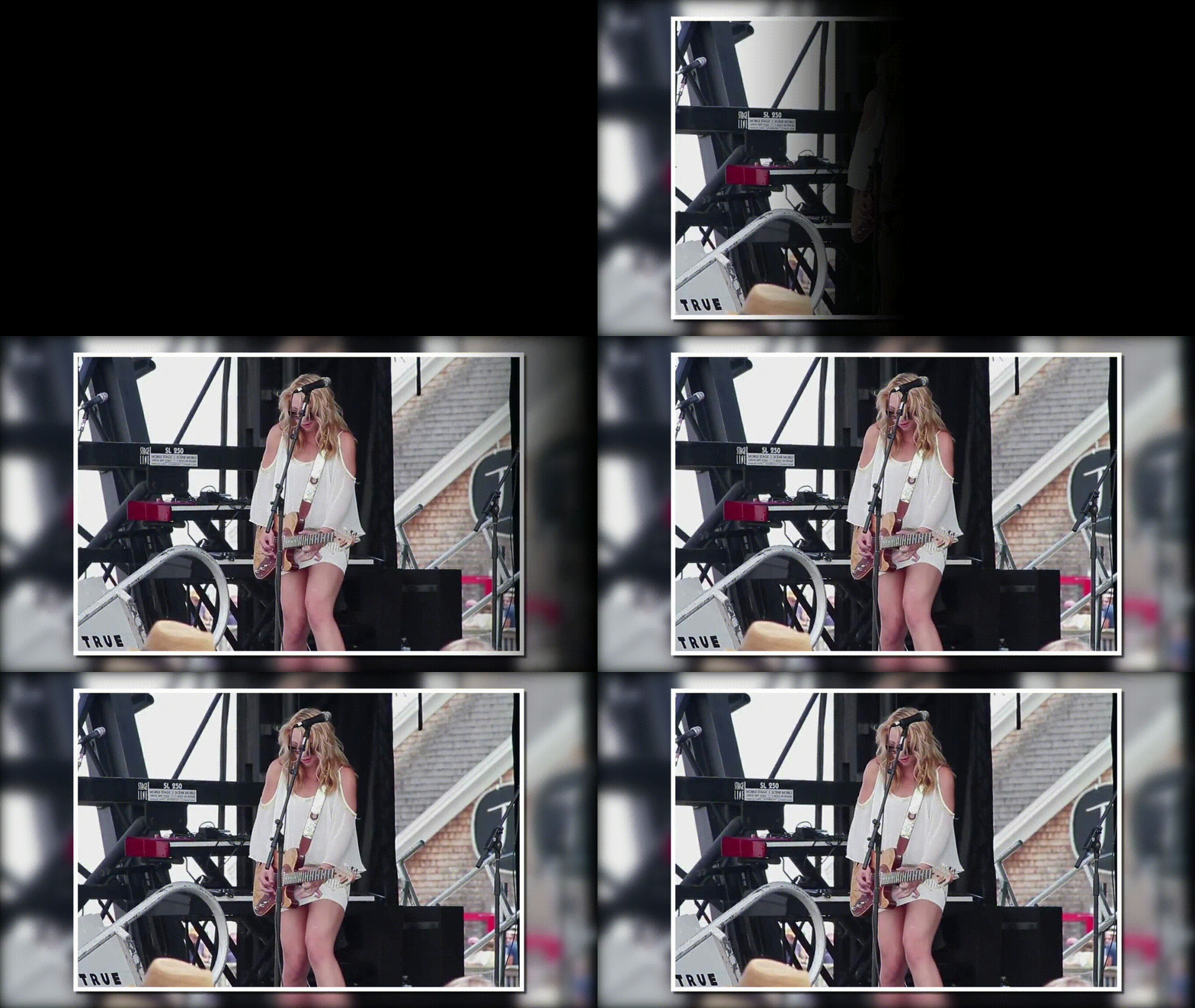
Style réalisé à partir du tuto de Tonton Bruno :
https://www.youtube.com/watch?v=y6ys_4nYoeQ
Projet 16:9, une image de n'importe quel format
|
Styles persos
|
Styles marie-louise *
|
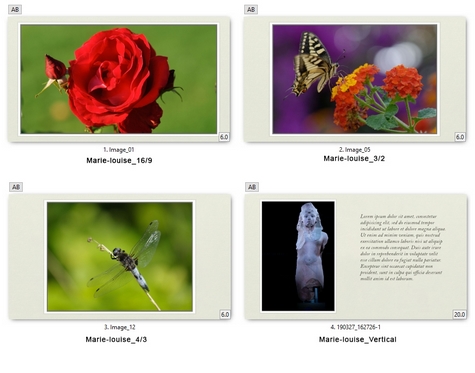
Le type d'encadrement employé par Charles Potin dans ses diaporamas est élégant et très pratique quand on veut mélanger des images de différents formats, ou marquer des têtes de chapitres.
Voici un ensemble de 4 styles qui permettent de réaliser cette présentation de manière automatique tout en conservant à peu près la même marge blanche en largeur et en hauteur.
|
Diapositif
|
Simple mask with Border :
Simple mask with Border
Simple Portrait Mask (Version portait)
|
Un style simple qui crée un masque avec une bordure. Ajoutez une image 3: 2 à un projet 3: 2 ou une image 16: 9 à un projet 16: 9 et appliquez le style. Les autres images d'arrière-plan seront en mode "Cover Slide" et pourraient nécessiter un petit réglage.
Le résultat est un masque qui peut être copié et collé autant de fois que nécessaire dans une autre diapositive. L'image a un effet de zoom discret .
|
Masks
|
Stroke Line
|
Huit styles convenant à chacun des cinq ratios d'aspect par défaut (40 variations). Le format d'image du projet est sélectionné automatiquement.
Une "Stroke Line" (ligne de trait) est 'Photoshop Speak' pour une ligne/bordure/cadre positionné dans les limites d'une image/sélection. Le ratiod'aspect de l'image à laquelle la ligne de trait est appliquée (y compris la ligne de trait) ne change pas. Si une image créée en utilisant l'un de ces Styles est zoomée à plus de 100%, la ligne de trait disparaît. D'où la nécessité du Style "Overlay" dans certains cas.
L'épaisseur (et la couleur) de la ligne de trait est facilement modifiable dans l'onglet Propriétés des objets et de l'animation. Changez tous les 3 ou 6 en quelque chose d'autre.
Dans le cas de 80%, 90% et 100% des Styles Plein Ecran, les images peuvent être agrandies à l'intérieur de la ligne de trait en utilisant les contrôles "Framing" dans l'onglet Animation de Objets et animation.
Les versions 80% et 90% (avec Background Image) sont compatibles avec les transitons personnalisés "Advanced".
N'hésitez pas à modifier ou ajuster l'un des paramètres et enregistrer le style en utilisant un nouveau nom et assurez-vous d'utiliser votre propre nom en tant qu'auteur.
Les huit styles générés :
80% Full Screen 6Px : 1 image
80% Full Screen 6Px : 1 image
80% Full Screen 6Px and BG : 1 image
90% Full Screen 6Px : 1 image
90% Full Screen 6Px : 1 image
90% Full Screen 6Px and BG : 1 image
Full SCreen 3Px : 1 image
Full Screen 3Px Overlay : une vue vide
Full Screen 6Px : 1 image
Full Screen 6Px Overlay : une vue vide
|
Stroke Line
|
Simple Pano with Frame (
|
Adapté d'un style pour PTE11.Style de panorama simple qui fonctionne avec n'importe quel format d'image (16:9 ; 16:10 ; 3:2 ; 4:3) et n'importe quelle taille de diaporama.

|
(123) Sample
|
Trois cadres
|
L'archive zip contient trois styles :
Trois cadres, rond, carré, ovale, sont créés dans le programme lui-même.
La première est une photo, la seconde est l'arrière-plan du cadre, placé sur la timeline.
Démo
|
AleAle5025
|
V9 Framing
|
Ajoute le style Framing Tryptich Curved à la catégotie V9 Framing (cliquez sur Ignorer sur tous les messages d'avertissement).
|
V9 Framing
|
Window 3x2 Image
Window 4x3 Image
Window 16x9 Image
|
Un ensemble de trois styles qui produira une fenêtre contenant une image 3: 2, 4: 3 ou 16: 9 et une bordure réglable. Vous verrez également une copie floue de l'image principale en tant que fond. La fenêtre a une ombre. L'image a un zoom subtil. Choisissez le style approprié en fonction du ratio d'aspect de l'image - pas le ratio d'aspect du projet.
Dans 'Objets et animations' ajustez le pourcentage de zoom et ajustez la largeur de la bordure à l'aide du contrôle "Taille / position en pixels" de l'objet 'Border inside' (illustration PTE8). Cliquez sur l'image et réglez ou annulez le zoom via les points de contrôle . La couleur de la bordure est réglable 'Objets et animations' > Propriétés de l'objet 'Border Outside'.
Window 3x2 Image
Window 4x3 Image
Window 16x9 Image
Vidéo de démonstration : Window Mask.zip
|
SaveGee Windows
|
Window with Border in Mask
|
Affichage de l'image en taille réduite et encadrée d'une bordure blanche sur fond constitué de la même image en taille réelle.
|
Version 9
|
|
|
|
