nom du fichier
|
commentaire
|
catégorie
|
2 Multicolor confetti
|
Avec ce style, chaque confetti est un objet avec ses propres paramètres complexes de mouvement (pano, rotation, etc.) et de couleur (j'ai d'abord appliqué les actions à un seul confetti. Ensuite, j'ai utilisé une macro Excel pour générer les autres confettis de manière pseudo aléatoire).
Chaque explosion contient 300 confettis. Avec deux lancers de confettis, PTE doit gérer 600 objets en même temps.
Démo
|
(DS) Confetti spray
|
3D Pop Up Book Style (en) *
|
Ne fonctionne pas avec PTE 9
Style qui vous permettra de créer rapidement une présentation sur des événements saillants de vos enfants ou petits-enfants. Le livre contextuel contient 33 photographies, dont 11 en paysage et 22 en portrait (le portrait est recadré par le style au format 3:4, pour les photos de paysage, le rapport hauteur / largeur n'a pas vraiment d'importance). Les photos doivent être placées de manière à ce qu'elles se déroulent dans un certain ordre (portrait-paysage-portrait-portrait-paysage-portrait, etc.). Vous pouvez placer les 22 photos portrait et intercaler les 11 photos paysage, puis déplacer les diapositives dans l'ordre indiqué ci-dessus. Mais cela n'est pas pratique, à mon avis, il est préférable de pré-trier préalablement les fichiers en les renommant de façon chronologique.
L'archive contient un style et deux fichiers sons : le son de l'effacement du tableau et le son de la craie sur le tableau. Vous devez les ajuster vous-même à la progression du siaporama après avoir appliqué le style.
Démo
|
stranger2156
|
Babe Holiday
|
Collection de 11 styles installés dans la catégorie Babe Holiday.
Nécessite une ou deux images selon le style.
Démo
|
Babe Holiday
|
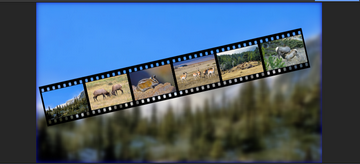
nde-film 35mm_3-2 (
|
Style de film 35mm au format 24x36, réalisé à partir du tuto de Tonton Bruno :
https://www.youtube.com/watch?v=jWRikj6tlew
S'applique sur 6 images de préférence 3:2 (les images dans d'autres ratios d'aspect seront forcées au ratio 3:2).
La première image est utilisée comme AP flouté (peut être modifié après application du style).
|
Styles persos
|
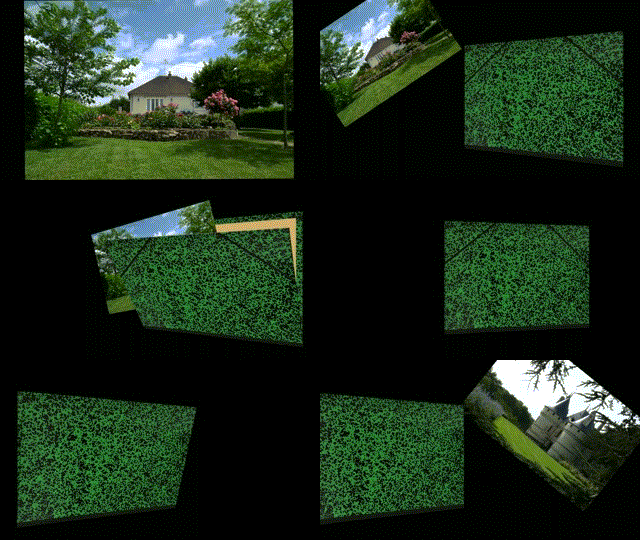
CartDiapositifon à dessin
|
S'applique sur deux images.
Adaptable, notamment à la forme et au zoom des images avant et après dans le montage.
|
Diapositif
|
Buratino
Cute Penguin
|
Deux styles d'animation de personnages (sans utilisation de clip vidéo) :
Deux styles "rigolos" d'une utilisation... à imaginer
Appliquer sur une image 3:2
démo
démo
|
Styles persos
|
Corner-Cube 3D
Corner-Cube 3D (pour PTE9)
|
39 photos au format 16:9 et 1:1.
Photos 1,2,6,9,14,17,19,20,23,24,25,26,35,27 format 1:1
Photos 3,4,5,7,8,10,11,12,13,15,16,18,21,22,28,à 39 au format 16:9
Les photos sont recadrées dans Propriétés.
Après l'installation, recadrez dans Animation.
Beaucoup plus facile à recadrer dans Photoshop et à coller.
|
AleAle5025
|
Drawing Ellipse
Drawing Ellipse (poir PTE9)
|
L'importation installe 8 styles dans une nouvelle catégorir Drawing Ellipse
Chaque style s'applique sur une image paysage (styles 02, 07,08 et 09) ou portrait (styles 03, 04, 05 et 06).
Démo
|
Drawing Ellipse
|
Elliptical Motion
|
Mouvement elliptique.
Changer l'objet par celui de votre choix.
|
Ellipse
|
Fan Action
|
Voir Autres ressources > Modèles > Panos FX Fan Action
|
|
FILM STRIP 2 STYLE
|
Ajoutez SIX images 3: 2 à un projet 16: 9 (1920x1080). La sixième diapositive doit avoir une TRANSITION RAPIDE ("transition instantanée").
Appliquez le style au premier groupe de cinq diapositives.
Ajoutez CINQ autres images 3: 2 - les deux dernières du premier groupe deviennent les deux premiers du deuxième groupe, etc. Gardez la TRANSITION RAPIDE à la fin jusqu'à ce que vous ayez fini d'utiliser le style.
Appliquez le style.
Processus :
6 images : 1 - 2 - 3 - 4 - 5 - (tr)6
style sur >>> [1 - 2 - 3 - 4 - 5 ]
résultat :
> images 1 - 2 - 3 = Première diapositive 1-Blank
> image 4 + ref image 3 + ref image 2 = Seconde diapositive 2-Blank
> image 5 + ref image 4 + ref image 3 = Troisième diapositive 3-Blank
ajout 5 images : 1B - 2B - 3B - 6 - [7 - 8 - 9 - 10 - 11]
Bloqué è ce stade (sinon le début n'est pas mal : mon test)
|
Styles persos
|
Flag Waving 2
|
Drapeau flottant : Placez deux fois l'image PNG d'un drapeau retourné horizontalement avec fond transparent. Sélectionnez les deux vues et appliquez le style. Pour prolonger l'animation, copiez et collez la première diapositive autant de fois que vous le souhaitez.
Utilisez éventuellement Photoshop ou un autre éditeur pour retourner votre drapeau horizontalement
|
Lin's Styles
|
Gift box
|
).Style créé à partir des styles Gift box 01 et Gift box 02 non fonctionnels sous PTE 9.
S'applique sur 5 images.
ATTENTION : suite à un problème non résolu dans les styles d'origine, les 5 images doivent être préalablement transformées par symétrie horizontale.
Comment modifier les couleurs de la boîte, du couvercle ou de l'AP et modifier le texte du couvercle. :
Démo (avec 5 images non transformées préalablement
|
Styles persos
|
Happy New Year Style
|
Pas d'image. Insérez une vue vide et appliquez le style.
|
Happy New Year
|
Helicopter v2 16x9
|
Démo
|
Tom95521
|
Icosahedron 2
|
Polyèdre régulier à 20 faces (icosaèdre) : ajoutez toute combinaison de 20 images ou de vidéos de toutes les dimensions.
|
Styles persos
|
Kaleidoscope
|
Télécharger la démo (exe) : six fleurs, et le résultat pour chacune.
Le style est à appliquer dans un projet 16/9
N'importe quelle image peut faire l'affaire. Ne prenez pas des fichiers trop gros (400x400 pixels c'est suffisant). Après application du style la vue apparaitra noires sur la table de montage car il y a un fondu au départ et à la fin. La durée de 51 s peut être un peu raccourcie.Essayez !! C'est ultra simple. Et le résultat souvent surprenant.
|
Styles persos
|
(BR) Post out
(BR) Post in
|
Le premier style extrait une image d'une enveloppe, le second c'est l'inverse.
Appliquer le style sur une image.
Le style génère deux vues (Ne pas supprimer la vue supplémentaire).
Démo
|
Styles persos
|
Printer Frame Brick Wood 16x9
|
16:9 aspect ratio
Sélectionner plusieurs images (ou une seule image) et appliquer le sryle.
Démo
|
Tom95521
|
Projector Screen
|
Style à utiliser pour une présentation de diapos 16x9.
Pour modifier le texte : allez dans O&A de la vue 2 et modifiez l'objet Text1
Démo
|
Styles persos
|
Rideau de théâtre (ouverture et fermeture)
Rideau Close v3 *
Rideau Openv3 *
|
Rideau Close v3 *
L'archive contient 6 styles pour les ratios d'aspect 3:2, 4:3, 5:4, 15:9, 16:9, 16:10
Le style n'a pas besoin d'image
Changer éventuellement l'image de fond dans O & A
Démo (Close) (exe)
Rideau Openv3 *
L'archive contient 6 styles pour les ratios d'aspect 3:2, 4:3, 5:4, 15:9, 16:9, 16:10
Le style s'applique sur une image.
Démo (Open) (exe)
|
Mvt rideaux
|
Rosaces de de Jean-Cyprien
Rosaces de Jean-Cyprien (pour PTE 9)
Rosaces de Jean-Cyprien (pour PTE 10)
|
Télécharger la démo (exe)
Simples rosaces, à 8, 10, 12 et 15 branches, avec les styles correspondants.
L'image choisie pour faire une rosace ne doit pas être modifiée dans PTE (Zoom, rotation...) car PTE se contente d'utiliser le fichier de cette vue et ignore tout ce que vous auriez pu faire dans la vue. Par exemple, il ne faut pas mettre une image verticale.
Importez le fichier téléchargé. L'importation installe 12 styles appelés : (c'est pas très romantique, mais bon... !) :
Rosace_8_1X1Y et Rosace_8_1X2Y ainsi que Rosace_8_2X3Y
Rosace_10_1X1Y et Rosace_10_1X2Y ainsi que Rosace_10_2X3Y
Rosace_12_1X1Y et Rosace_12_1X2Y ainsi que Rosace_12_2X3Y
Rosace_15_1X1Y et Rosace_15_1X2Y ainsi que Rosace_15_2X3Y
Ensuite vous choisissez le style qui vous convient, et vous « Appliquer ».
Comme il n'y a pas de points de contrôle ajoutés (C'est comme la compote sans sucre ajouté !), on peut diminuer ou augmenter la durée de la vue sans aucun soucis
On peut ajouter une transition à la rosace (au début), par exemple un fondu comme dans mon exemple..
Le résultat dépend bien sûr de l'image choisie, mais il est souvent étonnant.
Pour en savoir plus (pour les experts  ) : ) :
Vous aurez compris ce que veut dire 8 10 12 et 15 dans le nom de ces fichiers.
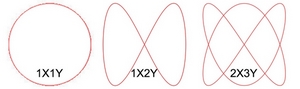
La fin du nom concerne la façon dont se déplace l'image sous les masques. Je n'ai utilisé aucun point de contrôle, et seulement des modificateurs, Oscillations en X et en Y. L'image se déplace donc selon des courbes de Lissajous (voir pour mémoire http://diapositif.net/forum/viewtopic.php?f=66&t=41436).La première façon de déplacer l'image utilise une oscillation en X et une oscillation en Y, ce que j'ai noté 1X1Y. Le résultat est un cercle.
La deuxième façon utilise une oscillation en X et deux oscillations en Y, ce que j'ai noté 1X2Y. Le résultat est un huit couché.
La troisième façon utilise deux oscillations en X et trois oscillations en Y, ce que j'ai noté 2X3Y. Le résultat est … voir la figure ! On balaie une portion beaucoup plus importante de la surface de l'image, mais on repasse sur 7 points - toutefois, en y arrivant et en en repartant d'une façon différente.
L'image se ballade donc sous les masques. Elle ne doit pas sortir d'un certain domaine pour rester visible, et donc ces styles ne sont pas universels (sauf à trop réduire la ballade) : on peut avoir un montage en 16/9 ou en 3:2 et des images en 16/9 ou en 3:2 (quelque soit le format du montage). Les autres formats posent de petits problèmes dans les coins.
Si l'on est en 16/9 et que l'on utilise une image en 16/9 on peut réduire le répertoire parent jusqu'à 83% pour en voir davantage.
Si l'on est en 3/2 on peut réduire le répertoire parent jusqu'à 86% pour en voir davantage.
La fin du parcours se termine au même endroit que le début. Il est donc possible de dupliquer la vue/rosace résultante pour recommencer le mouvement sans rupture. Je n'ai pas prévu de vitesses personnalisées (à appliquer à chacune de 2N images) pour permettre cette juxtaposition de deux rosaces identiques, et pour plus de liberté plus généralement.
Le début et la fin des rosaces 1X2Y et 2X3Y sont situés au même endroit de l'image. On peut donc faire suivre ces deux rosaces sans discontinuité de mouvement.
La durée des deux premières façons est d'une minute, et de deux minutes pour la troisième façon car la « route » est bien plus longue. Comme il n'y a pas de points de contrôle ajoutés (C'est comme la compote sans sucre ajouté !), on peut diminuer ou augmenter la durée de la vue sans aucun soucis.
Si la vue qui suit la rosace est déjà en place et possède une transition, la durée de la rosace (sans la transition finale) sera modifiée/tronquée en conséquence, mais le mouvement s'arrêtera bien à la fin de la transition.
Une fois le style appliqué, la durée de la rosace n'est plus modifiée par une vue que l'on ajouterait. Toutefois le mouvement de la rosace se poursuit bien jusqu'à la fin de la transition de cette nouvelle vue..
On peut ajouter une transition à la rosace (au début), par exemple un fondu comme dans mon exemple..
Si l'on soulève le capot,
Il y a N (8 10 12 ou 15) Conteneurs de masques A identiques, mais ayant subi une rotation d'un angle dont la valeur est indiquée dans leur nom,
et N autres Conteneurs de masques pour les miroirs (Notés M), ayant eux aussi subi une rotation.
Le côté oblique des masques est augmenté d'un pixel, conduisant à une superposition de 2 pixels de deux masques adjacents. On évite ainsi d'avoir un trait noir à la frontière (qui se voit dans les timbres de la table de montage si l'image est très claire – et parfois dans le mini-playeur de l'écran principal).
Les masques placés dans Stencil de masque des conteneurs M sont les miroirs des masques placées dans Stencil de masque des conteneurs A.
Les images placées dans Contenu du masque des conteneurs M sont les miroirs des images placées dans Contenu du masque des conteneurs A
Les paramètres des images (PanoX, PanoY et modificateurs en X et en Y) se règlent en s'assurant que le masque reste à l'intérieur de l'image quand on déplace le curseur (sauf en partie à droite). C'est un peu du pif, mais en vacances j'ai le cerveau lent. Voir la vidéo pour mieux comprendre ce que je veux dire.
Les valeurs de l'amplitude du modificateur Y et de PanoY pour les images des conteneurs M sont les inverses des valeurs des images des conteneurs A.
http://www.diapositif.net/forum/viewtopic.php?f=67&t=43383
|
Rosaces de de Jean-Cyprien
|
Sphere
Sphere (pour PTE9)
|
Démo
L'importation installe 7 styles :
- style 03 : 6 images *
- style 04 : 7 images *
- style 05 : 4 images *
- style 06 : 5 images * > pb taille de l' image dans la sohère
- style 07 : 7 images *
- style 08 : 1 image, elle sert aussi d'AP
- style 09 : 2 images, la seconde image est utilisée comme AP.
S'appliquent sur images 4:4 ou portrait.
* Pour changer d'AP : O&A > dernier objet (après le séparateur)
htps://www-proshowproducer-net.translate.goog/showthread.php?14880-%D0%A1%D1%82%D0%B8%D0%BB%D0%B8-PTE-AV-Studio.-%D0%A8%D0%B0%D1%80-%D0%A1%D1%84%D0%B5%D1%80%D0%B0&s=0118004edee9ce41f068af2ff6540c51&_x_tr_sl=auto&_x_tr_tl=fr&_x_tr_hl=fr&_x_tr_pto=ajax,elem
Style pour PTE AV Studio sous la forme d'une boule (sphère).
Il y a 7 sous-styles dans le style. Dans les styles de 1 à 7 photos/images. L'arrière-plan n'est pas lié aux styles (à l'exception du style 08), vous pouvez utiliser n'importe quel arrière-plan à votre guise. Au fur et à mesure que vous ajoutez et modifiez, le nombre de styles peut changer.
Vous pouvez télécharger les styles à partir du lien : https://yadi.sk/d/2gOffO2JIkyCyw
|
Spgere Style
|
Tennis ball
|
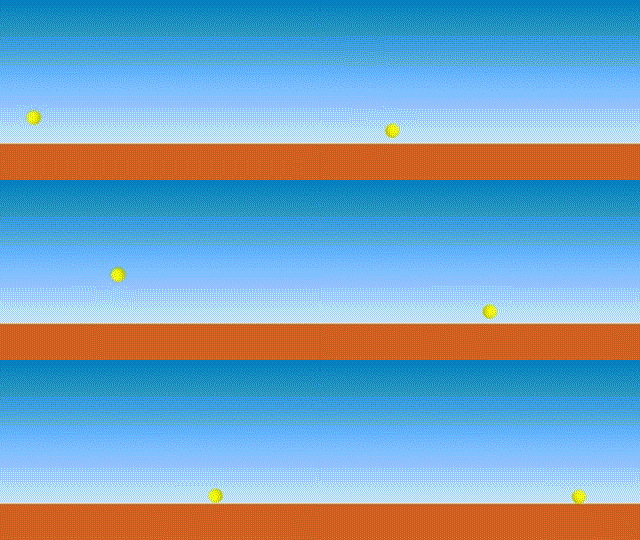
Pour le plaisir, je voulais simuler le mouvement d'une balle qui rebondit avec un amortissement progressif jusqu'à l'arrêt complet.
|
bounce
|
|
|
|