nom du fichier
|
commentaire
|
catégorie
|
(BR) Album 16-9 10 photos portrait
|
Style créé à partir du projet Album 30 photos aller simple de Jean-Pierre Dollangère, adapté pour 10 photos et mis au format 16:9.
>>> Démo <<<
S'applique sue 12 images dans projet format 16:9
- 10 images (photos) format portrait de ration d'aspect H/L = 1,42 (exemple : 382x542^, dimension des images du projet d'origone de JPD)
+ une image pour le titre : dimension 265x32 environ sur fond transparent
+ une image pour le nom (ou petit texte) en fin d'album : dimension 295x71 environ sur fond transparent
Ces deux images sont à créer avec un logiciel de traitement d'images (Photoshop, Gimp, PhotoFiltre, etc.
Ordre des images sur la table de montage :
- image titre
- image page droite
- image page gauche
>>> 5 fois 2
- image nom
|
Styles persos
|
Album incliné
(BR) Album incliné
|
2 images au minimum.
> Petite vidéo de démo.
(BR) Album incliné est une variante dans laquelle les inscriptions de couvertures ont été supprimées.
|
Styles persos
|
Album Pages 2D :
Album Pages Animated *
Album Pages Static *
|
Neuf styles, chacun en versions statiques et animée, de pages différents pour un album photo 2D.
Une animation peut être ajoutée à chacun des éléments photo.
Les pages sont multi ratio d'aspect, 3: 2 et 16: 9 et sélectionneront automatiquement la variante correcte selon le ratio d'aspect du projet.
Ajouter une image ou des images selon les instructions de la boîte de dialogue 'Styles' :
- Style Album Page 01, 06, 07 et 09 : il faut 1 image
- Style Album Page 02 et 08 : il faut 2 images
- Styles Album Page 03 et 04 : il faut 3 images
- Style Album Page 05 : il faut 4 images
Si un mélange d'images portrait et paysage est nécessaire, placez l'image portrait d'abord.
Démo : Photo Album Demo *
|
Album Pages
|
Album
|
Style complet pour photos 3: 2
Le style nécessite une image au minimum, pas de limite supérieure. -le style ajoute un certain nombre de vues).
Ajoutez une image ou des images format paysage (projet 3: 2) et appliquez le style. Optimisé pour ratio d'aspect 3: 2, mais n'importe quel ratio d'aspect peut être utilisé, même si un certain ajustement pourrait être nécessaire.
Des pages d'album peuvent ensuite être ajoutées et leur appliquer les styles Album Pages 2D.
Mise en œuvre de cette possibilité :
1. ajoutez image 1
2. sélectionnez image 1 et appliquez le style Album
3. ajoutez images 2, 3, etc. APRÈS LA VUE '6 -Blank' (sinon l'album se referme prématurément avant l'affichage des pages 2, 3, etc.)
4. sélectionnez images 2, 3, etc. et appliquez les styles Album Page qui conviennent (voir les règles).
Petit exemple.
|
|
Album Pages
|
(BR) Album
|
Variante du style Album sans la mention "Memories"
|
Album Pages
|
Lin's-wedding-stylePTE9
|
Appliquez le style sur trois images. Modifiez le fichier bookspine.png pour mettre le texte désiré en remplacement de "Our Wedding", puis remplacez l'emplacement de l'objet "bookspine" dans les images deux et trois et exportez le style sous un nouveau nom.
>>> Pour plus de détails, voir le didacticiel Comment utiliser Lin's Wedding Style
Démo (exe) : Lin's-wedding-style-demopc *
|
Lin's styles
|
Book 2
|
Démo
22 images portraits
|
AleAle5025
|
Book 2 of 2022
|
Démo
"Dans le premier livre, il était impossible de placer deux photos sur une page,
J'ai coupé les pages différemment, et maintenant tu peux le faire"
Il y a 24 photos au total aux formats 3x2 et 2x3.
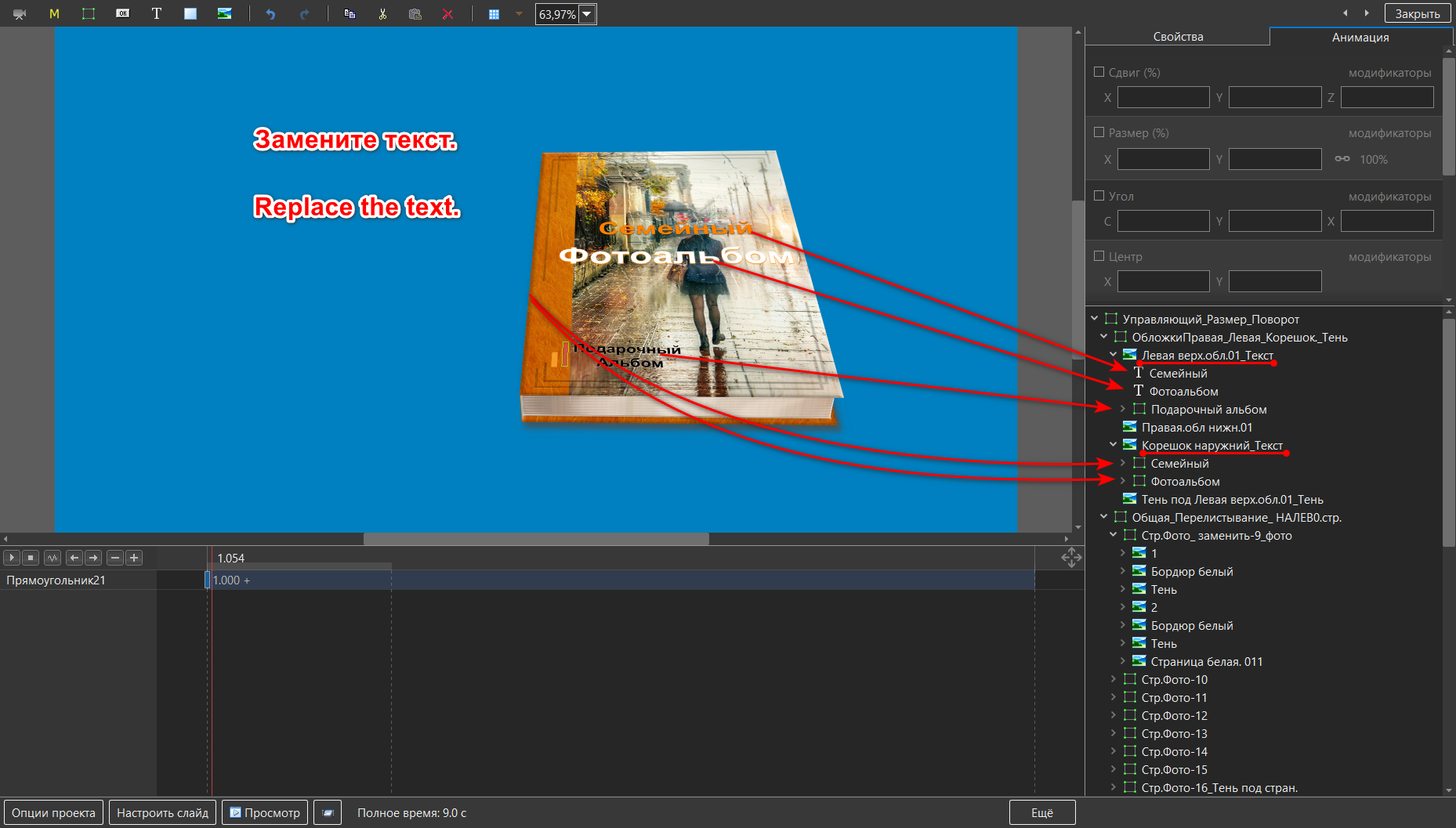
Comment changer le texte du livre :
|
AleAle5025
|
Blue book
Blue book (pour PTE9)
|
Démo
Nécessite 22 images format portait 3:4 (autres formats > recadrage).
Seulement 22 photos, fichier photo, remplacé par une photo, format 3x4
Archive : https://yadi.sk/d/ETzYE2e6XRZjgg
|
Styles persos
|
Flora1 style 1
|
Adaptation du style After Effects dans PTE AV Studio. Aquarelle bleu foncé.
Il faut 19 images pour ce style !
Demo
|
AleAle5025
|
Jean-Cyprien's Book Style For Wedding *
|
Lin's wedding style (album de mariage) refait avec la couverture du style Livre pour images verticales de Jean-Cyprien avec un petit changement au début.
L'archive contient :
- le style Jean-Cyprien's Book Style For Wedding ,
- l'image de la tranche du livre (fichier dos__8297.jpg) ,
- un exemple de livre (exe).
Modification du texte de la tranche (par défaut : "Our wedding" : Il suffit de prendre la tranche (fichier dos__8297.jpg) dans Photoshop ou un autre éditeur qui permet d'écrire du texte et de remplacer "Our wedding" avec votre texte puis de ré-enregistrer le fichier sous le même nom Une fois que vous avez changé la tranche - allez dans PTE 9 et appliquez le style. Ensuite, sélectionnez la première diapositive et remplacez dos__8297.jpg existant par votre fichier modifié. Vous pouvez maintenir la touche ctrl enfoncée et sélectionner toutes les occurrences de dos__8297, puis inverser celle existante pour la nouvelle. Après avoir fait cela, sélectionnez les quatre diapositives et allez dans "Styles" et "Outils" puis "Créer un style" et créer un nouveau style qui aura votre nouvelle tranche du livre.
|
Styles persos
|
Livre 2 CT *
|
L'archive contient le style, une présentation (exe) et un tuto.
Complément au tuto :
- Fonctionne aussi en 3:2
- L'avantage d'avoir les 12 pages sur une seule vue, c'est que cela se prête plus facilement aux animations.
- Si on ne veut que 10, 8 ou 6 pages, il est facile d'en générer 12 puis de supprimer les doublons.
|
Styles persos
|
Livre interactif (Book) *
|
Deux styles (BookBackward et BookForward) qui permettent de créer un « livre interactif ».
Le lecteur tourne les pages dans le sens qui lui convient à l'aide des boutons.
Ces styles sont prévus pour un projet de format 16:9 et le livre doit contenir des images plus larges que hautes. Si on veut incorporer des images carrées ou plus hautes que large, il faut sans doute modifier au préalable le style.
Pour vous permettre de bien voir comment procéder, et afin que vous puissiez adapter ces styles à vos besoins précis, les dossiers de projet sont inclus dans l’archive.
Notez que les objets (page, couverture...), pourtant semblables dans les deux styles, portent des noms différents. C'est nécessaire pour pouvoir créer un dossier projet à partir d'un diaporama incluant les deux styles, car si on ne procède pas ainsi PTE considère qu'il y a des doublons et refuse de créer le dossier.
>>> Tuto "Comment utiliser le style Livre interactif"
|
Styles persos
|
Livre pour images verticales *
|
Ajoutez à la suite, et dans l'ordre :
- deux images (en principe de textes en png) pour les pages de couverture 1 et 2
- au moins quatre images ou un multiple de deux (6 8 10 12 …) pour les pages courantes 3, 4, 5, 6, 7, 8…
- deux images (en principe de textes en png) pour les deux dernières pages de couverture.
Remarques : Les deux premières images et les deux dernières étant a priori des textes (mais des logos, vignettes.. peuvent y figurer), ces images seront de préférence faites en png pour ne pas voir un fond. Ce n'est pas obligatoire.
De même les images courantes suivantes seront en principe en jpg mais elles peuvent aussi être en png.
Pour les premières et dernières vues il est impératif de mettre ces quatre fichiers, quitte à mettre un fichier vide si on veut une page vierge : PTE doit trouver un nombre pair de fichiers/vues. Une vue vide provoquerait un décalage des images suivantes. .
Les deux premières pages et les deux dernières pages sont sans cadre, toutes les autres ont un cadre pour entourer les images.
Les deux premières vues paraissent identiques, la première servant à modifier la durée de cette vue de départ, la seconde sert à tourner la page.
On ne voit pas les deux dernières images de la dernière vue, car la vue se présente quand on n'a pas encore tourné la page.
Changer l'arrière-plan du livre :
Voir Autres ressources > Astuces > Changer l'arrière-plan d'un style
Formats :
Le projet est en 16/9 .
TOUTES les images à utiliser doivent être verticales, et au strict format 3:2
L'archive contient :
- le style,
- un exemple (au format exe),
- un tutoriel (aux formats doc et pdf)
Démo
Pour images en paysage :
"Le but du livre était, en partie, de pouvoir utiliser des photos verticales, qui sont toujours un peu difficiles à caser dans un diaporama.
Il nécessite de découper les feuilles et les photos en nombreuses lamelles, ce qui n'est pas trop compliqué, mais qui prend beaucoup de temps.
Pour un résultat pas très esthétique si les images devaient être horizontales, comme tu peux le voir ci-dessous. Et encore il s'agit de photos au rapport 3:2 Cela serait bien pire avec des image 16/9
Pour cela j'ai utilisé des images horizontales 1440x960 déformées en 640x960 - donc au final verticales.
Et j'ai appliqué le style.
(PS Si tu utilise des images de 2880x1920 déformées en 1280x1920 ça n'en sera que mieux)
Puis j'ai repris mon Cadre général - c'est à dire mon livre (dont les valeurs de Zoom sont 97% et 97%) en dissociant les deux valeurs. J'ai porté ZoomX à 218,25% (en gardant ZoomY à 97%)
Puis en associant de nouveau les deux valeurs de zoom, j'ai réduit le tout (par exemple jusqu'à ZoomY=47%
Tenant compte du nouveau ZoomX de 218,25% les images apparaissent comme étant 1440x960
Mais l'encadrement s'est aussi dilaté un peu horizontalement, laissant une marge plus grande à G et à D, qu'en H et en B.
Et le relief s'est estompé." (Jean-Cyprien)
Lin Evans : Jean Cyprien's Book Style Modified Explanation
Nous en avons déjà discuté, mais j'ai fait un bref tutoriel pour vous expliquer certaines choses. Dans le passé, JD-49 a posé des questions sur les lignes de l'image et j'ai découvert que si nous augmentons la résolution bien au-delà du 640x960 pixels que Jean Cyprien avait suggéré à l'origine, aucune ligne ne peut être vue. J'ai utilisé trois fois l'original et j'ai fait mes échantillons d'images 1920 par 2880 pixels. Le style original du livre laisse le livre à un angle un peu horizontal, ce qui tend à convenir à certaines images, mais la distorsion inhérente rend l'apparence de l'autre un peu différente, alors j'ai modifié le style pour le rendre plus aigre dans la position partiellement horizontale, puis presque vertical pour le reste de l'exposition. Dans l'original, les deux premières et les deux dernières pages du livre n'ont pas de frontières autour des images qui étaient destinées à un texte d'ouverture et de fermeture, etc. J'ai découvert qu'en dupliquant les deux dernières images puis en supprimant la dernière image après l'exécution du style, j'ai pu créer une bordure autour des deux dernières pages également. Ceci est couvert dans l'explication ci-dessous. Dans l'audio, je fais une erreur initiale en citant plutôt que 640 x 960 - 480 x 960. Je n'ai pas pensé qu'il était nécessaire de refaire la vidéo....
https://www.picturestoexe.com/forums/topic/21022-jean-cypriens-book-style-modified-explanation/
|
Styles persos
|
Jean-Cyprien's Book Style Modified
|
Style Livre pour images verticales de Jean-Cyprien modifié par Lin Evans : "J'ai changé l'inclinaison de 30 degrés à 3 degrés pour ceux qui utilisent des images de personnes et veulent moins de distorsion de perspective.".
|
Styles persos
|
LivreSimple
|
Design identique à celui du Livre Interactif mais les pages tournent toutes seules.
|
Styles persos
|
New book :
New book (pour PTE9)
|
Démo
Nécessite 22 images, en format portrait de préférence (on peut utiliser le format paysage mais les images seront rognés côté droit).
https://www-proshowproducer-net.translate.goog/showthread.php?14901-%D0%A1%D1%82%D0%B8%D0%BB%D1%8C-%D0%BD%D0%BE%D0%B2%D0%B0%D1%8F-%D0%9A%D0%BD%D0%B8%D0%B3%D0%B0&s=0118004edee9ce41f068af2ff6540c51&_x_tr_sl=auto&_x_tr_tl=fr&_x_tr_hl=fr&_x_tr_pto=ajax,elem
Dans le style de 22 photos, malheureusement elles ne peuvent pas être déplacées,
Vous ne pouvez modifier que la taille. Lors du recadrage, sélectionnez toutes les images clés.
Sélectionnez le dossier photo, cliquez sur la photo et la photo est insérée dans le style Video exposé, le style ne fonctionnait pas avec avant, je devais refaire, recadrer toutes les pages.
Style : http://yadi.sk/d/oCSjAsIXl_gt3w
Projet : http://yadi.sk/d/zP5KgdxvlFEDMQ
|
Styles persos
|
|
|
|