Pour télécharger un style cliquez sur son nom. (* = archive zip)
nom du fichier
|
commentaire
|
catégorie
|
9 images or videos
et 16 images or videos
|
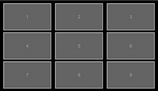
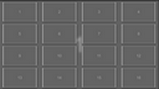
Ces styles positionneront neuf ou 16 images ou vidéos dans une diapositive.
- Ajoutez 9 images ou vidéos à la liste des diapositives, mettez-les toutes en surbrillance et appliquez ce style.
- Style construit en 16:9 AR. Ajoutez 16 images à la liste des diapositives et mettez tout en surbrillance. Appliquez ce style. BG est la diapositive 1 floue.
Pourraient servir de menus.
|
DaveGee Styles
|
Menu Style 1
|
Ce Style crée un Menu pour 9 diaporamas dans n'importe quel format de projet (dans la Version 9).
Changez le texte du bouton et le style comme requis dans Objets & Animations > Propriétés.
Ajoutez le lien vers le diaporama si nécessaire.
Supprimez des boutons inutiles..
|
Menus
|
Comp Menu
|
Ce style crée un menu pour 40 diapositives dans un diaporama à contrôle manuel.
Le menu est numéroté et comporte des vignettes des 40 images utilisées pour créer le projet.
Cliquez sur une vignette pour accéder à la diapositive correspondante.
Chaque diapositive a un lien invisible dans le coin inférieur gauche qui vous ramène au menu. Cliquez gauche ou droit sur le la diapositive pour accéder à la diapositive suivante ou précédente.
Limites - n'utilisez pas d'images dont la résolution est supérieure à la résolution du projet, sauf en cas d'absolue nécessité, par exemple pour le zoom, etc. Le style a été conçu pour les images statiques mais une animation peut être ajoutée après l'application du style.
La taille optimale du projet est de 16: 9 (1920x1080). Par conséquent, les images doivent avoir une hauteur de 1080 dans n'importe quel ratio d'aspect.
|
Styles persos
|
Kodachrome Menu
|
Ajoutez 24 images et appliquez le style.
Cliquez simplement sur une vignette de votre choix.
Cliquez sur le bord gauche de la barre de navigation pour revenir au menu.
Les diapositives sont affichées pendant 60 secondes; au bout fr ce laps de temps, la diapositive suivante est affichée automatiquement. Utilisez la touche fléchée droite pour la navigation vers l'avant.
Facilement reconfiguré pour exécuter des applications au lieu de diapositives : Chaque vignette a un rectangle transparent (l'objet 'Rectangle 3') avec une 'Action sur clic de souris qui lui est assignée. Vous pouvez modifier l'affectation par défaut ("Aller à la vue nommée" ) dans 'Propriétés' de l'objet 'Rectangle 3'.
Aperçu
|
DaveGee Menu
|
|
|
|
Créé avec HelpNDoc Personal Edition: Créer de la documentation iPhone facilement
