texte & titres
Tous les styles de la famille Texte & titres (sauf les styles Text comment, (DS) Titles and captions, (DS) Text on brushstrokes, Presentation-anim) ont été rassemblés en un seul style nommé $Texte & titres Ainsi pour charger dans PTE tous les stylrs dr la famille Texte & titres il suffira d'importer le style $Texte & titres et tous les styles qui le composent seront rangés dans une nouvelle catégorieTexte & titres. - Text comment * - (DS) Titles and captions * - (DS) Text on brushstrokes * - Presentation-anim * * Ces trois styles n'ont pas été inclus dans le style Texte & titres car ils sont eux-mêmes composés de plusieurs styles et à l'importation conserveront leurs catégories d'origine. |
Pour télécharger un style cliquez sur son nom. (* = archive zip)
nom du fichier |
commentaire |
catégorie |
S'applique sur une image
Pour créer un style incluant un objet texte : |
DaveGee St yles |
|
|
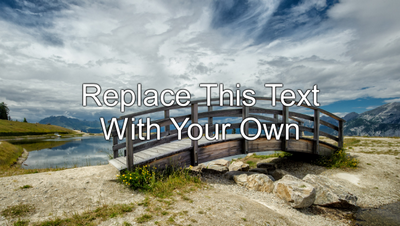
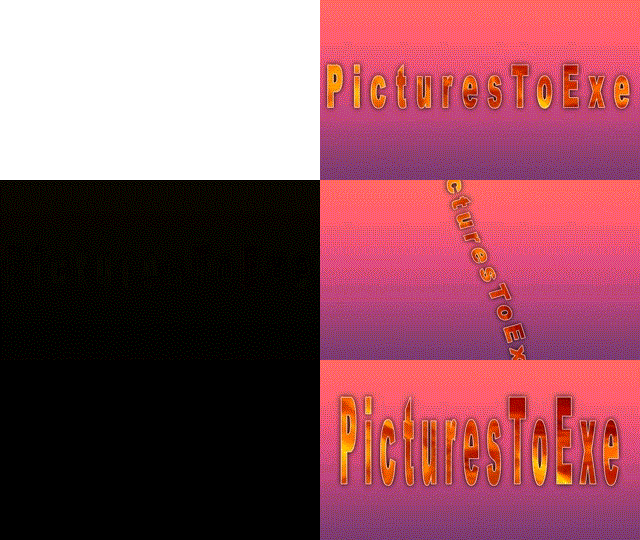
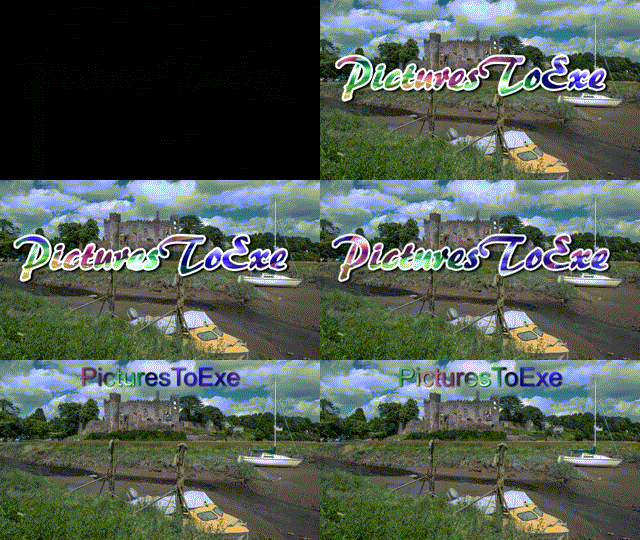
Ce style utilise une petite vidéo d'un texte qui s'enflamme et vous permet de mettre votre propre texte - tout est fait correctement dans PTE 9 sans avoir besoin de créer un fichier PNG dans Photoshop ou autre. |
Lin's Text |
|
Version simplifiée du style Curling Real Flames Text (pas d'enroulement du texte). Par contre cette variante permet de modifier plus simplement le texte par défaut : il suffit de modifier le contenu de l'objet Text1.
|
Styles persos |
|
Utilisez deux images de même dimension et orientation. Définir les options de projet à 16: 9 (meilleur effet avec les images de ratio d'aspect 16: 9) |
Styles persos |
|
Texte plongeant. Une image.
|
St yles persos |
|
Appliquer le style sur une vue vide. |
Styles persos |
|
Texte avec bordure. Sélectionnez toutes les diapositives dans lesquelles vous souhaitez saisir du texte AVANT de mettre du texte et appliquez ce style. Il décrira le texte que j'ai créé et le placera sur chaque diapositive sélectionnée. Allez simplement dans Objets et animations et remplacez le texte que j'ai par le texte que vous souhaitez. Appliquez n'importe quelle police ou quelle que soit votre police par défaut, taille, position, animation, etc., et tout sera décrit.
|
Styles persos |
|
C'est un style générique qu'il vous faudra adapter selon l'effet désiré. Il peut ne contenir que du texte ou que des images, ou les deux à la fois. Il fonctionne dans tous les formats de projet et tous les format d'image, à partir de 2 images, ou même à partir de 2 vues vides si vous ne voulez que du texte. Pour le texte, bien entendu, il vous appartient de coller le vôtre dans les diapos 2, 3 et 4 (Texte_A pour le premier texte, Yexte_B pour le second, et de faire les copier-coller nécessaires si vous décidez d'avoir plus de 2 pages de texte. Il vous appartient de changer l'aP (objet fondfleuri) dans chacune des diapos. Temps de lecture : régler la durée des diapos 3 et 5. |
Diapositif |
|
Style qui crée un défilement d'ouverture. Appliquer à n'importe quelle image au format 16: 9. Pour changer le texte, le modifier dans Propriétés de l'objet Text1, puis ajustez la taille du texte (Zoom) sur le premier point de contrôle et reportez cette valeur sur le dernier point de contrôle.
|
Styles persos |
|
Crée cinq styles différents selon le nombre de lignes de texte à afficher. Sélectionnez une image et appliquez l'un des styles. |
Presentation-anim |
|
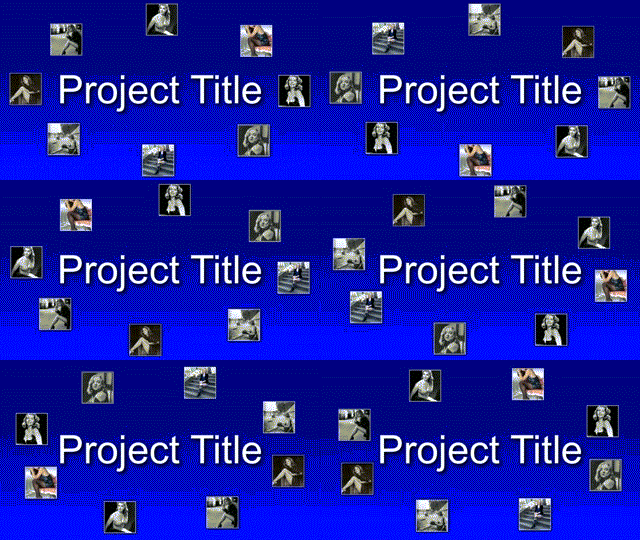
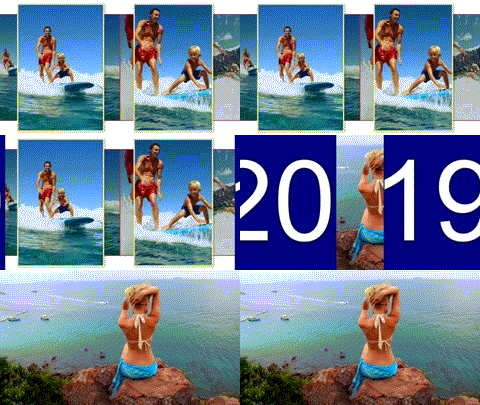
Un style de titre de projet qui permet au titre d'être entouré par des versions réduites et animées de 8 images du projet. Ajoutez 8 images de toutes résolutions et tous ratios d'aspect. Sélectionnez les 8 diapositives et appliquez le Style après l'avoir importé. Le recadrage carré utilise le centre de l'image et une bordure est ajoutée. Pour des images particulières, utilisez des formats carrés recadrées préalablement. Ce style est fait dans le ratio d'aspect 16: 9. Le texte du titre et l'image de fond peuvent être édités dans O&A. Veuillez noter que la police choisie n'est pas incluse dans le style et si elle n'est pas disponible sur le PC de l'utilisateur, une autre police par défaut est choisie (Vivaldi).
|
Styles persos |
|
Appliquez le style sur une vue vide et modifiez le texte par défaut.
|
Tutorial |
|
Le style ci-dessous fera ce que vous voulez - créez le vôtre en fonction de la police requise, etc. Lors de l'application à une seule diapositive, le texte peut être modifié dans les options. Lors de la création de votre texte, cliquez dessus avec le bouton droit de la souris et marquez-le comme "Commentaire de texte" dans le menu déroulant. Vous pouvez l'appliquer à plusieurs diapositives et modifier le texte dans O&A. Notez que le style annulera toute animation existante dans la diapositive.*
|
Temporary |
|
Inspiré du style de texte «Cut Out Text» , voici une méthode alternative méthode repose sur l'utilisation de Photoshop ou de tout logiciel qui créera un texte PNG (Préparation des masques de texte pour PTE dans Photoshop).
|
Text |
|
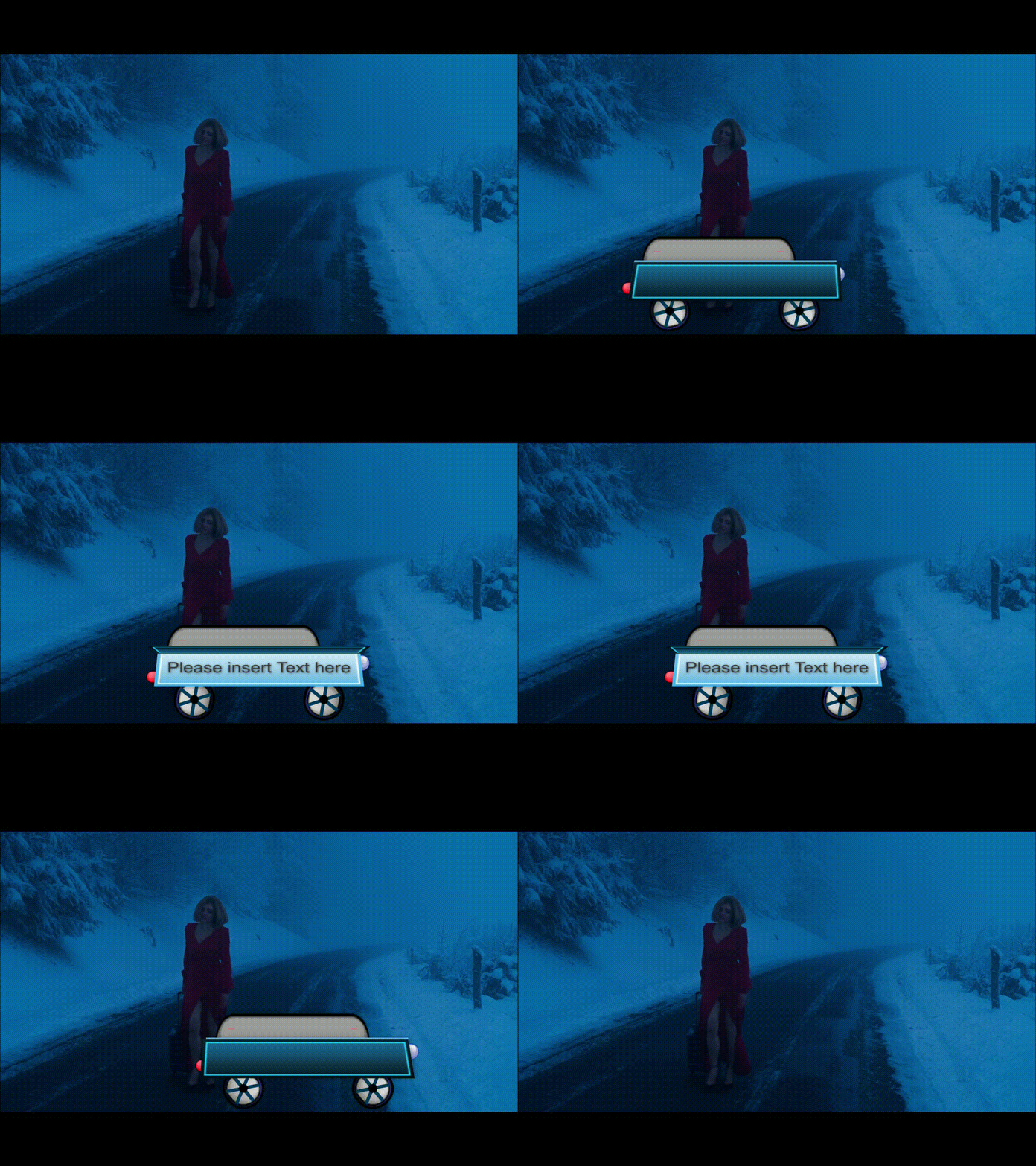
Voici la mise en œuvre d'une animation de texte amusante avec une automobile. L'automobile est entièrement créée sans fichiers image supplémentaires.
|
Title |
|
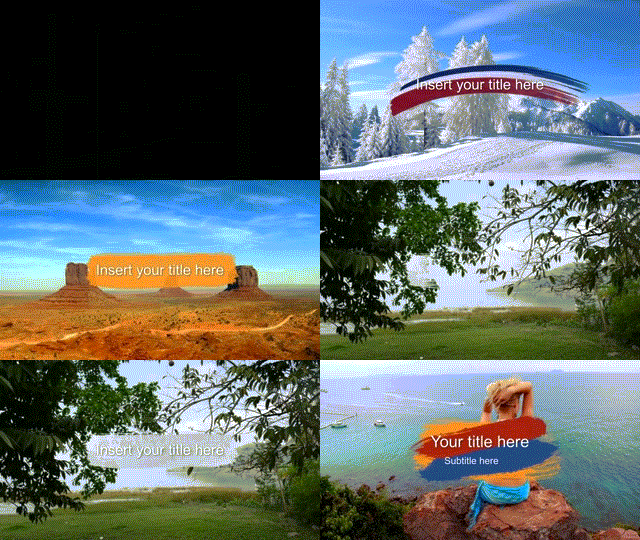
Titre et légende sur un effet de trace de peinture.
|
(DS) Text on brushstrokes |
|
Appliquer le style à une diapositive vide. Ce sont juste des idées - n'hésitez pas à changer n'importe quel élément. Les styles individuels peuvent être sauvegardés à partir du résultat de ce style. Préparation des masques de texte pour PTE dans Photoshop
|
Text |
|
Voici un style qui produit l'assemblage d'une image avec un titre à l'aide d'un effet d'animation en stop motion. |
(DS) Stop motion editing |
|
Six styles de légendes nommés 'Text comment xxxxxx'qui intègrent une transition "Advanced Push Transisition". Cette transition est disponible séparément avec quatre directions possibles.
exemple : variante 1 |
Text |
|
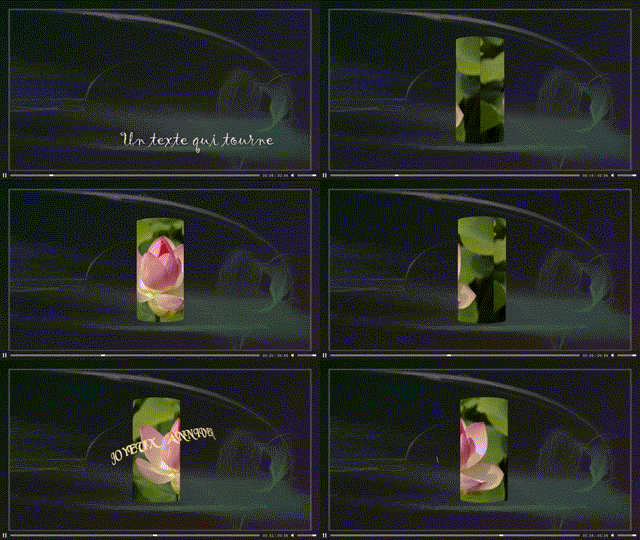
L'archive zip contient : - le style Mon Rouleau - un exemple - le tuto pour réaliser l'exemple - les fichiers nécessaires à la réalisation de l'exemple (images, police)
|
Styles persos |
|
S'applique sur une image
|
Styles persos |
|
dans O&A vue 1 :
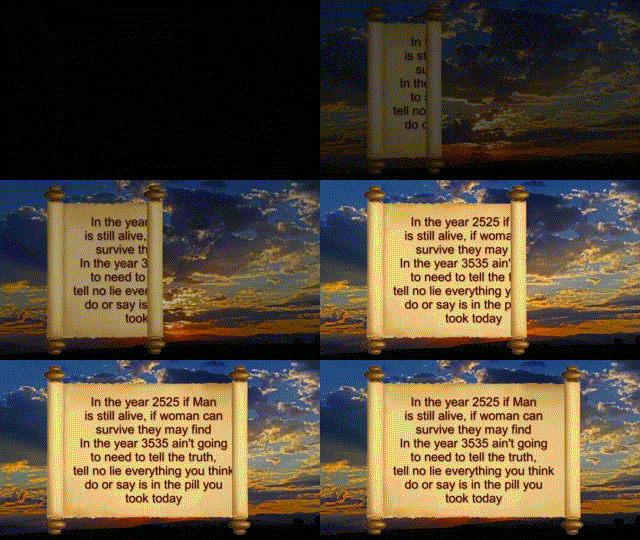
A propos du texte principal ("*** Your text ***") : Le texte utilise la nouvelle police "News gothic Std" en taille 11pt. J'ai inclus dans le package un modèle de page ODT (fichier "Texte star wars.odt") de largeur 5,80cm pouvant servir de gabarit.
>>> Exemple
Compatibilité : |
TheDom styles |
|
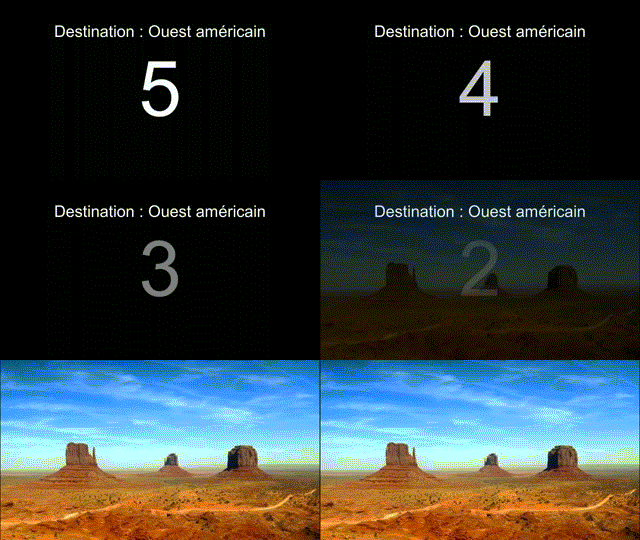
Sélectionnez une diapositive et appliquez le style. Le style ajoute une diapositive avec le compte à rebours et une zone de texte pour saisir le titre.
Pas aussi réaliste que les vieilles bandes-annonces de compte à rebours. |
Styles persos |
|
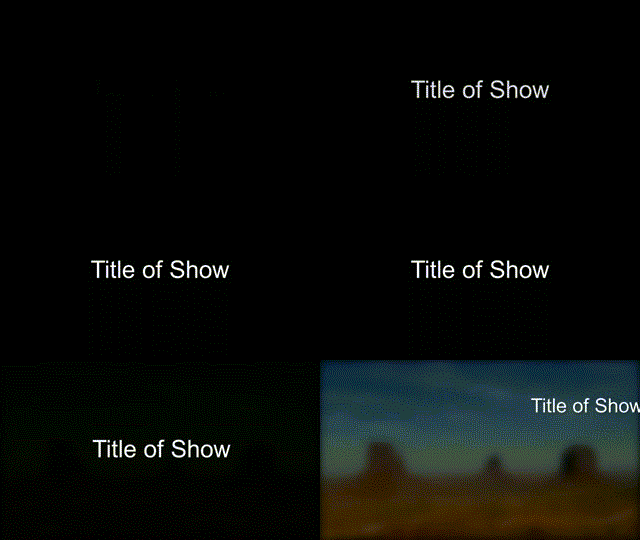
Sélectionnez une diapositive et appliquez le style. Le style ajoute une diapositive avec une zone de texte pour saisir le titre.
|
Version 9 |
|
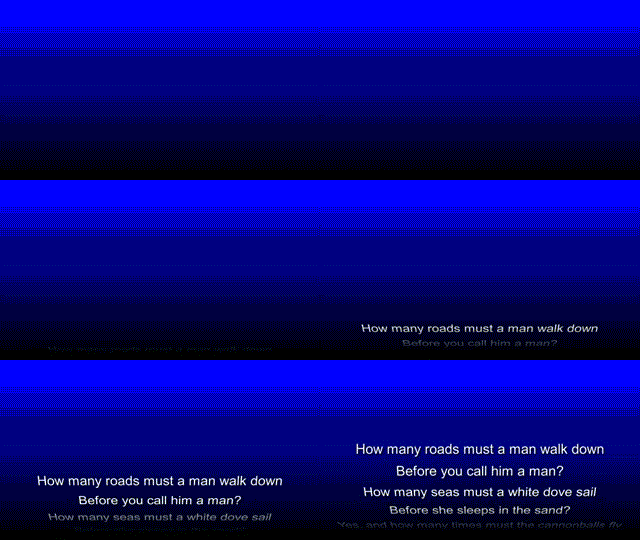
Ce style vous permet d'ajouter à une vue un titre défilant. Configuration de la vue : choisir "Passege en boucle" P.S. La police de caractères est Vivaldi
|
Titles |
|
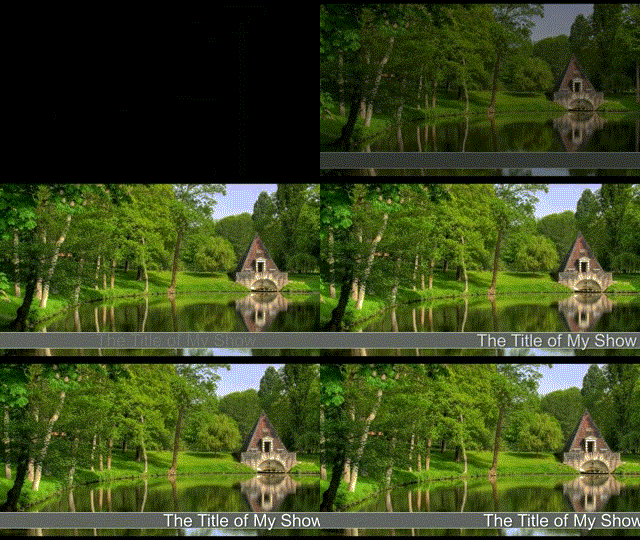
Affichage d’un titre sur un bandeau dégradé : une douzaine de styles intitulés 'Footer/Header dark/ligh left/rightt' très simples réalisant l’affichage d’une légende sur une photographie. Avec ces styles, il est recommandé d’utiliser des images avec une orientation paysage.
exemple : variante "Footer light left |
(DS) Titles and caption |
|
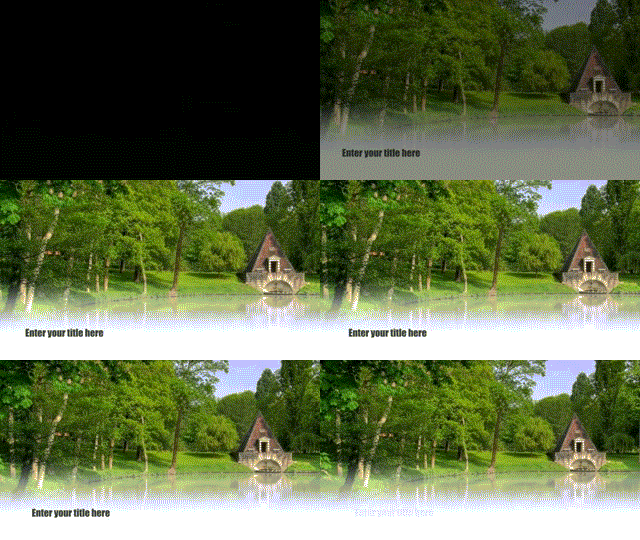
Ce pack contient une série de 44 styles permettant l’affichage d’un titre ou d’une légende sur une photo. Remarque : Si vous aviez installé le pack (DS) Titles and captions free, les 44 nouveaux styles vont s'ajouter aux 12 styles déjà présents dans la catégorie (DS) Titles and captions (styles nommés Header dark/ligh left/rightt'). |
(DS) Titles and caption |
|
Alternative à la transition de même nom, sous forme d'un Style.
|
DaveGee stylrs |
|
Variante dans laquelle il est possible de choisir une image pour le "rideau". Il faut donc deux images plus l'image "rideau" en 16:9. Pour faire ce style à partir du style d'origine : Ajouter l'image à chacun des rectangles en tant qu'enfant. Cliquer sur Ordonner et Reculer d'un cran pour chacun. Définir le ratio d'aspect pour chacun d'eux sur 16:9 et Rogner 50% à gauche de l'image du rectangle droit et 50% à droite de l'image du rectangle gauche (dans Propriétés). Attribuez un Index à l'image ajoutée et l'enregistrer comme une autre version du Style. Merci Dave :-) |
DaveGee stylrs |
|

Créé avec HelpNDoc Personal Edition: Documentation Qt Help facile